
Temps de lecture : 2 minutes.
📝 À faire lors de votre première utilisation
Par sécurité, votre navigateur doit autoriser Surgica à accéder au presse-papiers. Cette autorisation se donne une seule fois. Si le navigateur bloque l'accès, Surgica le détecte et vous guide pas à pas :
- Une fenêtre « Autorisez l'accès au presse-papiers » s'affiche avec les étapes à suivre.
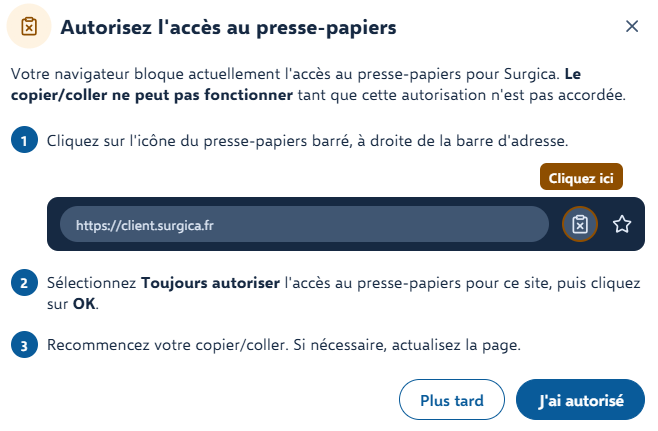
- Cliquez sur l'icône du presse-papiers dans la barre d'adresse, choisissez « Toujours autoriser », puis OK.
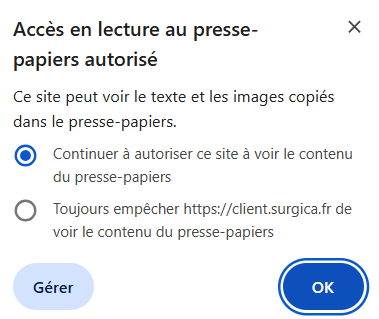
L'icône n'apparaît pas ? Cliquez sur le cadenas à gauche de l'adresse, puis Paramètres du site > Presse-papiers > Autoriser.
Sur Mac : copier/coller et navigateur recommandé
Vos raccourcis Mac habituels
Copiez et collez dans Surgica comme dans n'importe quelle application de votre Mac :
- Cmd + C pour copier ;
- Cmd + V pour coller ;
- et les autres raccourcis Cmd, comme Cmd + A pour tout sélectionner.
Le clic droit Copier / Coller fonctionne aussi.
Plus besoin du bloc-notes intermédiaire
Le bloc-notes qui servait à faire passer du texte entre votre Mac et Surgica a été supprimé : il n'est plus utile. Collez directement à l'endroit voulu dans Surgica, et inversement, copiez dans Surgica pour coller dans vos autres applications (Pages, Word, Mail…).
Quel navigateur utiliser ?
- Recommandés : Google Chrome et Microsoft Edge. Le copier/coller y est le plus simple et le plus fluide.
- Safari fonctionne, mais il demande de cliquer sur un bouton « Coller » supplémentaire lors du collage. C'est une sécurité propre à Safari.
[capture à insérer : bouton « Coller » affiché par Safari]
🆘 Besoin d'aide ?
➡️ Rien ne se colle dans Surgica ? Vérifiez que le presse-papiers est autorisé dans votre navigateur (voir ci-dessus)
➡️ Message de contenu est trop volumineux ? Au-delà de 2 Mo, le contenu n'est pas collé, pour éviter de créer ou de modifier un document par erreur. Copiez-le en plusieurs fois.