
1. Configuration et alignement des agendas (administrateur)
Différence d'organisation entre les deux logiciels
| Surgica | Doctolib |
|---|---|
| Un praticien possède un agenda unique, même s'il exerce sur plusieurs lieux. | Un praticien possède un agenda par lieu d'exercice. |
Correspondances à renseigner
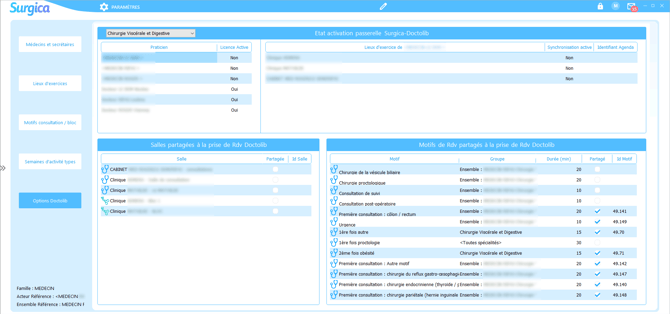
Pour que la synchronisation fonctionne correctement, les éléments suivants doivent être mis en correspondance entre les deux logiciels :
- Agendas : l'identifiant de chaque agenda Doctolib doit être renseigné dans la fiche du praticien sur Surgica.
- Motifs de consultation : chaque motif créé sur Doctolib doit être associé au code de prestation correspondant dans Surgica.
- Lieux de consultation : les lieux d'exercice Doctolib doivent être mis en correspondance avec les lieux configurés dans Surgica.
Règle importante — spécialité médicale
Attention : ne modifiez jamais la spécialité médicale d'un praticien dans Surgica sans avoir consulté au préalable le support Surgica. Une modification non coordonnée peut bloquer instantanément les transmissions (feuilles de soins électroniques, comptabilité, etc.).
2. Premier lancement de la passerelle
Au premier lancement, plusieurs cas de figure peuvent se présenter selon les rendez-vous déjà planifiés :
| Situation initiale | Comportement de la passerelle |
|---|---|
| Rendez-vous uniquement dans Surgica | Ils sont envoyés vers Doctolib. |
| Rendez-vous uniquement dans Doctolib | Ils sont envoyés vers Surgica. |
| Rendez-vous présents des deux côtés, sans doublons | Les deux agendas s'harmonisent automatiquement dans les deux sens. |
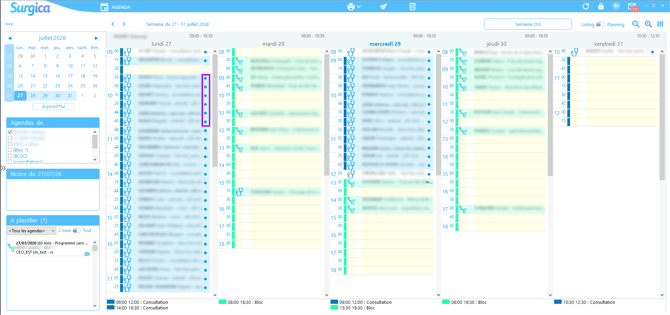
| Rendez-vous en doublon | La passerelle rapproche automatiquement les rendez-vous identiques (même patient, même date, même heure) et affiche une pastille bleue dans Surgica. |
Important : en cas de doublons, ne supprimez rien manuellement — laissez la passerelle effectuer le rapprochement automatique.
3. Outils à installer sur les postes de prise de rendez-vous
Deux outils distincts interviennent dans le dispositif :
- La passerelle fonctionne en arrière-plan entre les serveurs et synchronise rendez-vous et fiches patients.
- Le connecteur de navigation s'installe sur chaque poste utilisateur et permet de basculer instantanément d'un logiciel à l'autre.
Sur les postes de prise de rendez-vous, il convient d'installer :
- le module Zipper pour Doctolib ;
- le Connecteur SURGICA pour Surgica.
Remarque : pour que la navigation directe fonctionne, le Connecteur SURGICA doit être actif (icône visible dans la barre des tâches Windows ou Mac) et l'option Connexion automatique doit être activée dans Surgica.

4. Règles de synchronisation au quotidien
Où créer et modifier les rendez-vous
Règle absolue : toute création, modification d'horaire ou suppression de rendez-vous doit être effectuée depuis Doctolib pour être prise en compte par la synchronisation. Un rendez-vous créé dans Doctolib apparaît dans Surgica quelques secondes plus tard.
Champs verrouillés avant le jour du rendez-vous
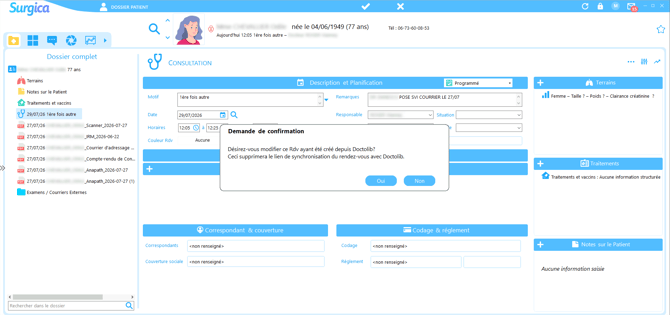
Avant le jour du rendez-vous, certains champs (motif, date, horaire, responsable) sont volontairement verrouillés dans Surgica.
Si vous forcez néanmoins la modification le jour même en confirmant le message d'avertissement, le lien de synchronisation de ce rendez-vous est définitivement rompu (la pastille devient grise).
Correspondance des statuts de rendez-vous
| Statut dans Doctolib | Statut dans Surgica |
|---|---|
| Statut initial / Confirmé | Programmé |
| En salle d'attente | Patient en salle d'attente |
| En consultation | En cours |
| Vu | Terminé |
| Absent excusé / non excusé | Annulé |
| Suspendu (plage d'absence praticien) | Le rendez-vous repasse au statut À programmer et bascule dans la partie À planifier, à droite de l'agenda Surgica. |
Gestion de l'identité du patient
- Nouveau patient : Doctolib transmet les coordonnées à Surgica, qui crée la fiche ou propose un rapprochement en cas de doute.
- Dossier existant ou validé : Surgica devient le logiciel de référence pour l'identité du patient. Les modifications faites dans Surgica descendent vers Doctolib. Côté Doctolib, seuls le téléphone (fixe/mobile) et l'e-mail restent modifiables, pour être ensuite transmis à Surgica.
5. Raccourcis de navigation rapide
Une fois les connecteurs locaux activés, des boutons d'action rapide permettent de naviguer directement d'un logiciel à l'autre.
De Surgica vers Doctolib
Depuis le dossier patient ou l'agenda Surgica, l'icône Doctolib permet de :
- prendre un rendez-vous (ouvre l'agenda Doctolib sur le bon créneau) ;
- consulter l'historique des rendez-vous du patient dans Doctolib ;
- ouvrir la vue Agenda ou la vue Liste.
De Doctolib vers Surgica
Depuis la fiche d'un rendez-vous ou la vue Liste dans Doctolib :
- Ouvrir le dossier dans Surgica : Surgica passe au premier plan et affiche le dossier médical du patient.
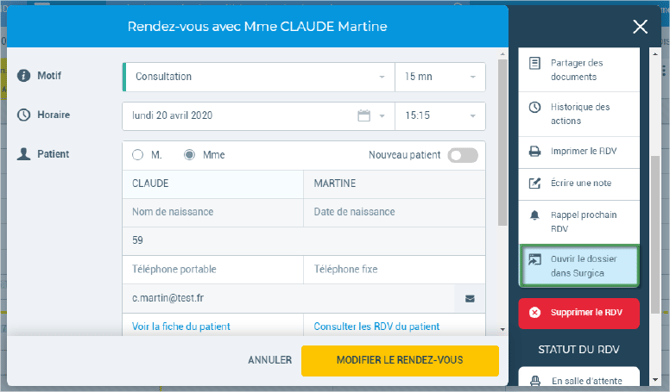
- Créer le dossier dans Surgica : à utiliser uniquement en cas de panne temporaire de la passerelle, car la synchronisation automatique crée déjà les dossiers. Une utilisation systématique risque de créer des doublons patients.

6. Articles associés
- Configuration des lieux d'exercice et des praticiens
- Gestion des doublons patients
- Statuts de rendez-vous dans l'agenda Surgica