
1. Présentation
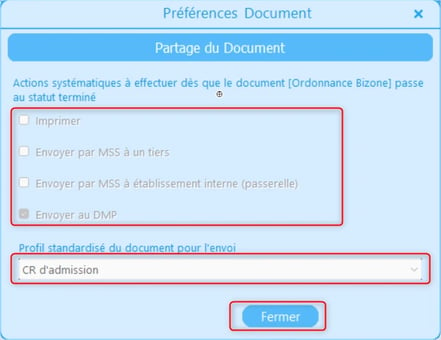
Surgica permet d'automatiser et standardiser les actions de partage d'un document (Envoyer au DMP / Mon Espace Santé, Envoyer par Messagerie Sécurisée, ou Imprimer) dès le passage d'un document au statut Terminé comme indiqué sur l'exemple ci-après.
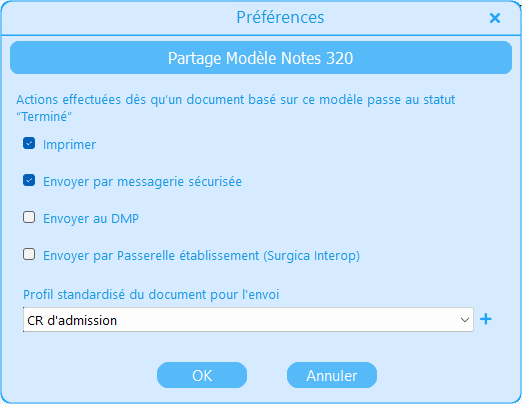
Description des différentes actions de Partage :
| Action de Partage | Effet au passage à "Terminé" |
|---|---|
| Imprimer | Ouvre automatiquement la fenêtre d'impression |
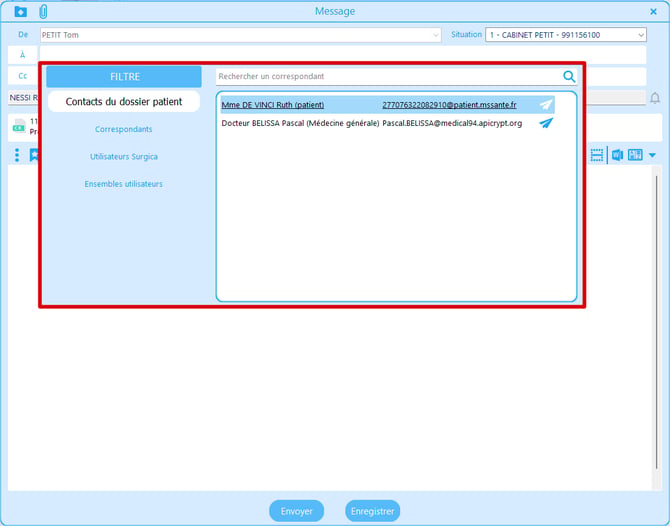
| Envoyer par messagerie sécurisée | Ouvre la fenêtre d'envoi de message avec proposition des contacts du dossier patient : le patient lui-même, son médecin traitant, ses correspondants |
| Envoyer au DMP | Envoie automatiquement le document au DMP du patient (nécessite une carte CPS ou CPE) |
| Envoyer par passerelle établissement (Surgica Interop) | Envoie automatiquement le document à la messagerie de l'établissement |
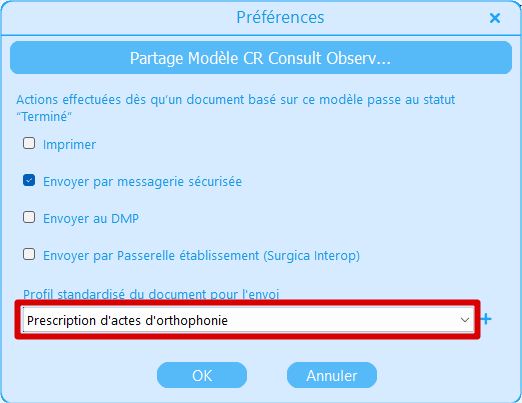
Pour les envois électronique par MSS, DMP et passerelle, la sélection d'un profil standardisé (type documentaire normalisé pour les échanges) est obligatoire pour valider le paramétrage.
On fonction de si on fait une impression ou un envoi électronique par MSS, DMP et passerelle, les balises de type "Destinataire" sont gérées de façon différentes.
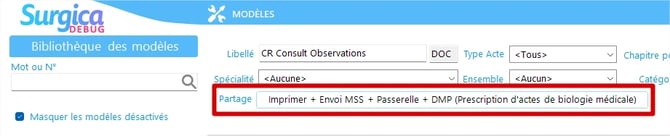
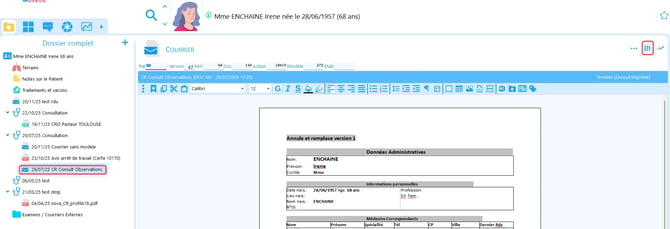
Le Paramétrage des actions de partage peut être définit pour chaque modèle de document
- soit dans l'écran de paramétrage des modèles
- soit dans les paramètres d'un document dans le dossier patient.
2. Paramétrage des préférences de partage
Paramétrage d'un modèle
Dans l'écran de Modèles de documents, le bouton "Partage" d'un modèle en particulier, ouvre la fenêtre de configuration des options de partage pour ce modèle.
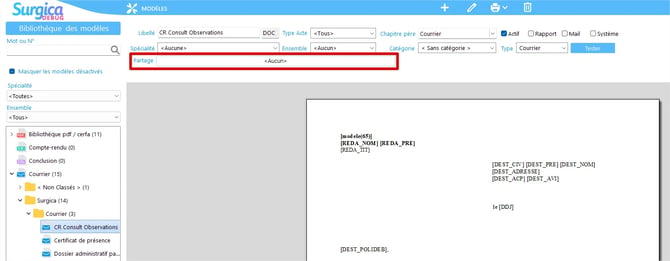
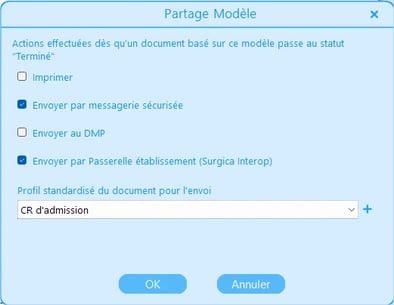
Après validation des préférences, un résumé des options actives est affiché directement dans l'écran de gestion des modèles, permettant de vérifier le paramétrage en un coup d'œil.
Vue d'ensemble par chapitre
En se positionnant sur chapitre (dossier de modèles) dans l'écran des Modèles, Surgica affiche les options de partage des modèles du chapitre.
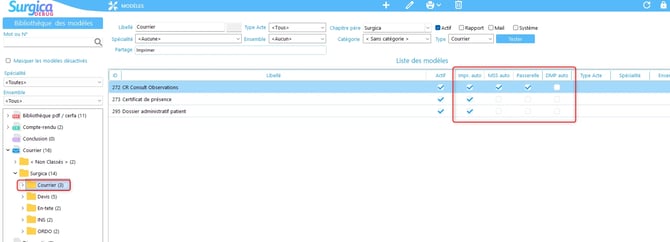
Il est possible de modifier directement les options d'un modèle en cliquant sur l'une de ses cases à cocher.
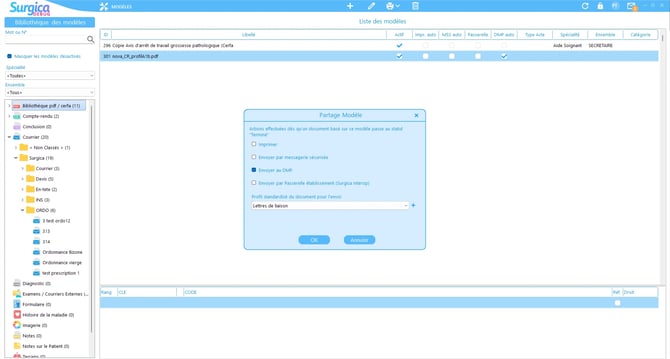
Paramétrage de tous les modèles d'un chapitre
Il est possible de définir des options de partage pour un chapitre entier.
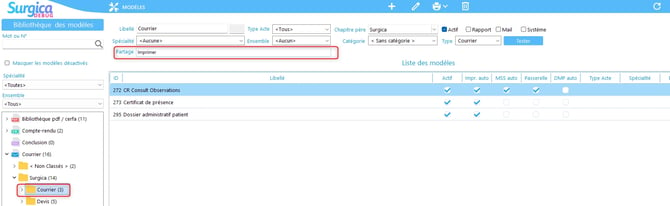
Après modification des options de partage d'un chapitre, Surgica propose d'appliquer les changements aux modèles enfants (via la question suivante) :
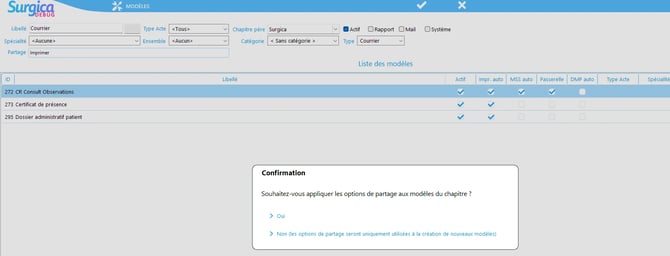
- Oui : Tous ses modèles du chapitres ont les options de partage du dossier père.
- Non : seules les options du chapitre sont mises à jour : les modèles existants restent inchangés, les nouveaux modèles du chapitres auront ces paramètres par défaut.
Types de documents éligibles au partage
Les options MSS, DMP et passerelle ne sont disponibles que pour certains types de documents :
| Type de document | Partage disponible |
|---|---|
 |
Oui |
 |
Oui |
 |
Oui |
 |
Oui |
 |
Oui |
 |
Oui |
 |
Non |
 |
Non |
 |
Non |
 |
Non |
 |
Non |
 |
Non |
 |
Non |
 |
Non |
L'action Impression reste disponible pour tous les types de documents.
Lecture seule pour les non-concepteurs
Un utilisateur sans droit de conception peut consulter les préférences de partage d'un modèle, mais ne peut pas les modifier.
3. Accès aux préférences depuis un document en cours
Lors de l'ajout d'un document dans le dossier patient, le bouton Préférences de partage devient accessible dès qu'un modèle est sélectionné.
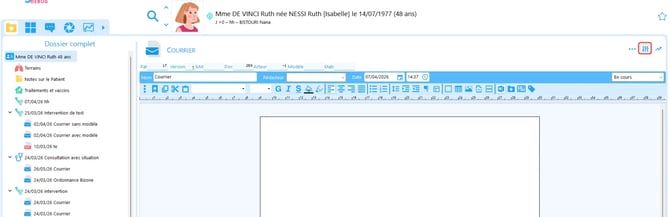
Ce bouton ouvre la fenêtre de paramétrage directement depuis le document, sans passer par la conception de modèles.
Les utilisateurs sans droit de conception de modèles peuvent consulter les préférences de partage, mais ne peuvent pas les modifier.
4. Utilisation : Passage d'un document à "Terminé"
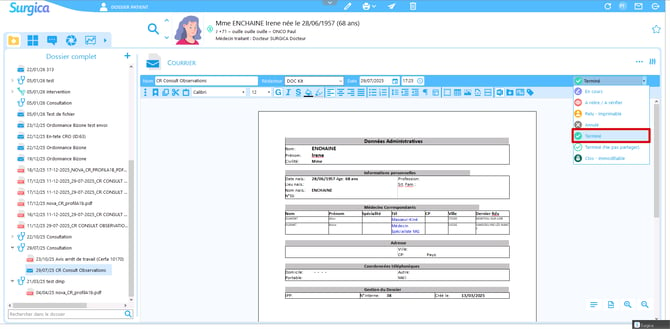
Dans le dossier patient, lorsqu'un document passe au statut Terminé, Surgica déclenche les actions de partage paramétrées :
Impression
La fenêtre d'impression s'ouvre automatiquement dans un nouvel onglet. L'utilisateur peut imprimer ou fermer. Ci-après, exemple d'impression avec un document ayant des balises "Destinataires"
Envoi par messagerie sécurisé à un tiers
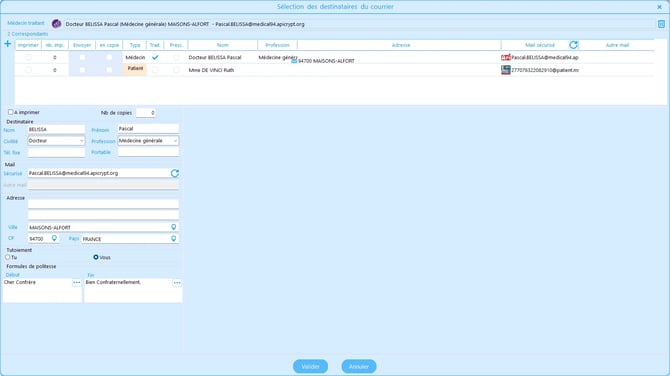
La fenêtre d'envoi de message s'ouvre, avec l'onglet "Contacts du dossier patient" sélectionné par défaut.
Conditions requises pour le déclenchement :
- L'INS du patient est validé dans Surgica.
- Le patient n'a pas indiqué son refus pour l'envoi de messages.
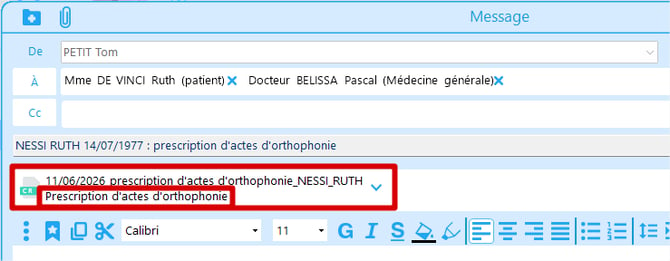
Le document partagé est automatiquement joint au message, avec le type documentaire défini dans les préférences de partage du modèle.
Si un partage par MSS est déclenché mais que l'adresse MSS de l'émetteur n'est pas correctement configurée, Surgica affiche une notification d'information signalant le problème.
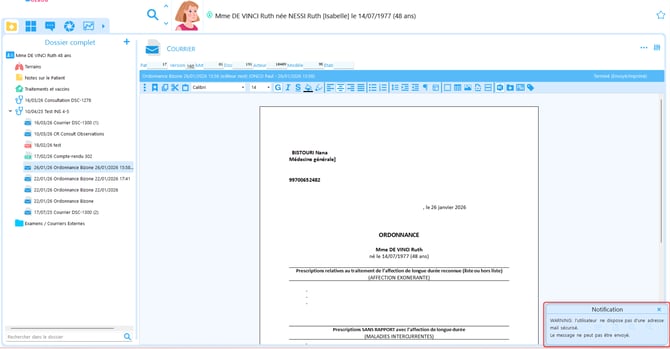
Cette notification permet à l'utilisateur de prendre connaissance de la situation et de contacter l'administrateur si nécessaire, sans bloquer la suite du travail.
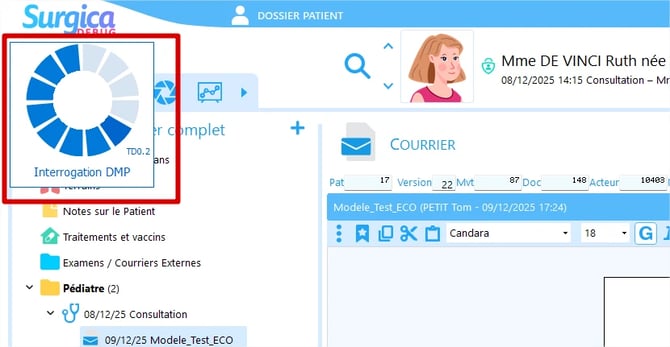
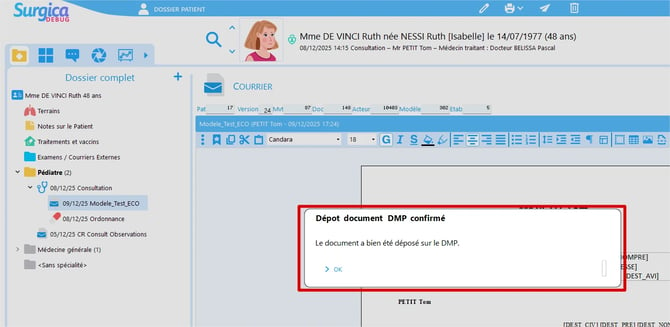
Envoi automatique au DMP
Le document est envoyé au DMP du patient sans intervention supplémentaire.
Conditions requises pour le déclenchement :
- L'INS du patient est validé.
- Le patient n'a pas indiqué son refus pour les envois au DMP.
Envoi par passerelle établissement (Surgica Interop)
Les fonctionnalités ci-dessous sont disponibles si le partage établissement a été paramétré dans SURGICA
Le document du patient est envoyé par la passerelle établissement sans intervention supplémentaire.

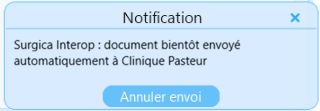
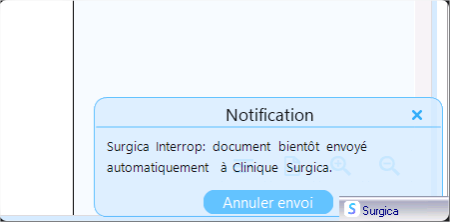
Une info-bulle temporaire (visible pendant 4 à 5 secondes) apparaît pour informer l'utilisateur que l'envoi automatique est en cours.
Un bouton "Annuler l'envoi" dans cette info-bulle permet de stopper l'action avant qu'elle ne soit exécutée.
Envoi par passerelle établissement, pour les documents non basés sur un modèle (Surgica Interop)
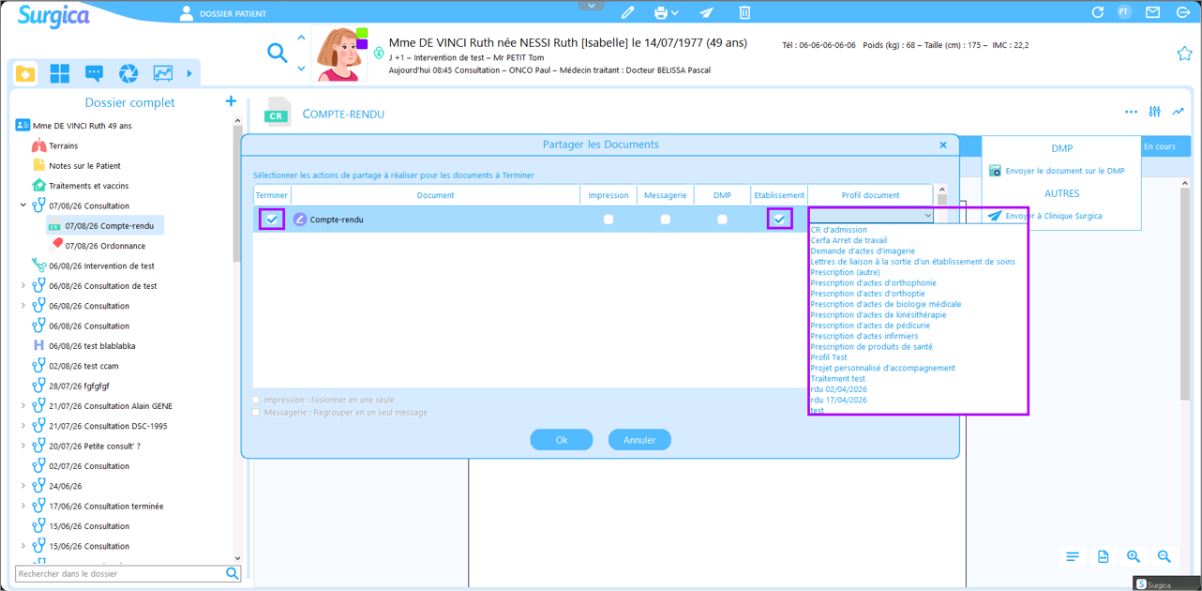
On peut aussi partager, avec l'établissement, les documents qui ne sont pas basés sur un modèle via le menu ci-dessous 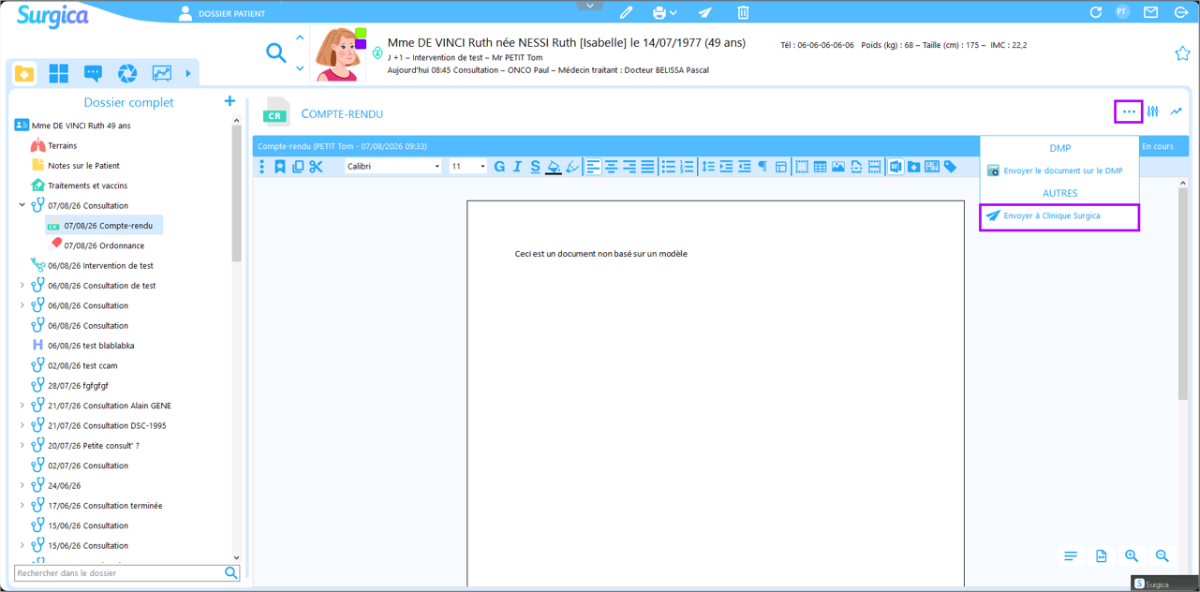
On arrive alors sur la fenêtre de partage de document
Par défaut le passage du statut à “Terminé” du document est coché par défaut ainsi que le partage établissement
Pour finaliser le partage, il faut sélectionné un profil de document et cliquer sur “Ok”
L’utilisateur est informé que le document va être envoyé par une information bulle
5. Liste de travail "Documents à partager"
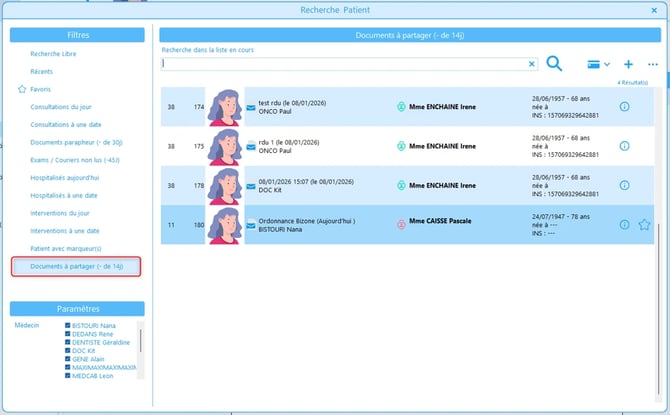
La liste de travail "Documents à partager" centralise tous les documents des 14 derniers jours qui sont en attente de partage (non encore envoyés ou imprimés) pour les praticiens sélectionnés : 1 ligne correspond à 1 document (si un patient à plusieurs documents à partager il apparaîtra plusieurs fois).
Traitement de la liste de travail
Pour traiter les document à partager il suffit de double-cliquer sur un des document souhaité : celui-ci s'ouvrira. Il suffira ensuite de le passer à terminer (une fois les vérifications faites) et de passer au document suivant de la liste de travail.
Un document disparaît de la liste dès qu'il a été partagé ou qu'il passe au statut Terminé.