
Temps de lecture : 1min
Comment créer un nouveau marqueur ?
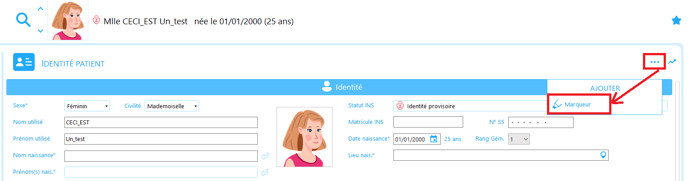
Dans le Dossier patient, cliquez sur les 3 points en haut à droite et cliquez sur "marqueur" pour faire apparaitre la fenêtre "Liste des marqueurs"
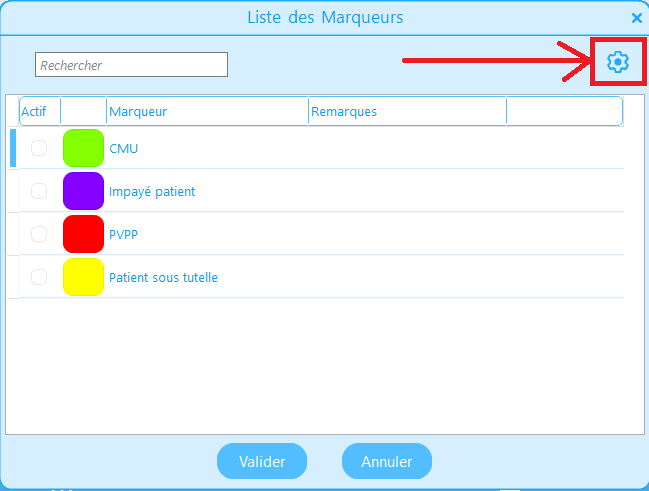
Pour créer un nouveau marqueur, cliquez sur la roue crantée en haut à droite de la fenêtre.
Cliquez ensuite sur le bouton + en haut à gauche. Une ligne "Nouveau Marqueur XX" apparaitra vous permettant ensuite de définir le libellé et la couleur de votre marqueur.
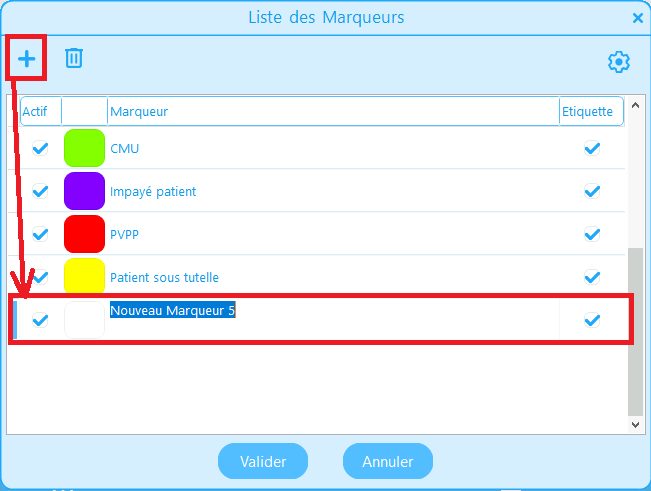
Cliquez ensuite sur "Valider" en bas de la fenêtre pour sauvegarder le nouveau marqueur.
Comment ajouter un marqueur sur un patient ?
Sur la fiche identité du patient
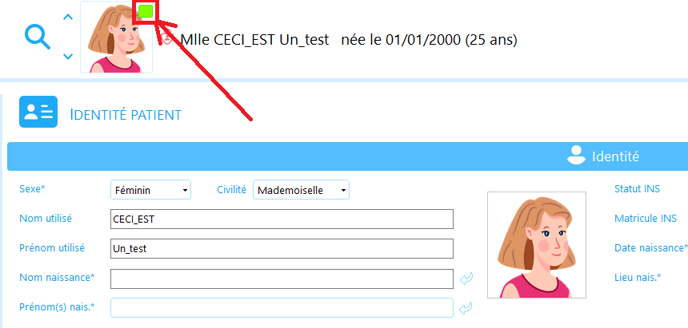
Vous pouvez ajouter un ou plusieurs marqueurs sur un patient depuis sa fiche identité en cliquant sur les 3 point en haut à droite de cette dernière puis en cliquant sur "Marqueur"
Dans a colonne "Actif", cochez le ou les marqueurs que vous souhaitez ajouter sur le patient puis cliquez sur "Valider"
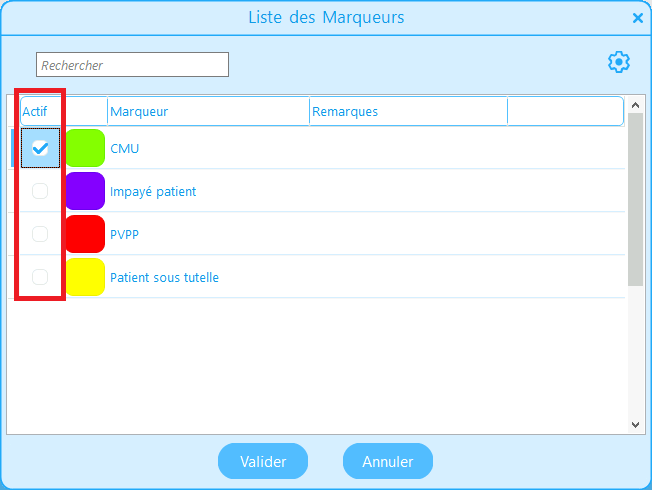
Le marqueur apparaitra ensuite sur la photo d'identité dans le bandeau patient.
Sur un rendez vous
Vous pouvez également ajouter un marqueur sur une consultation ou une intervention spécifique
Sur la consultation / Intervention, cliquez sur les 3 points en haut à droite puis cliquez sur "Marqueur"
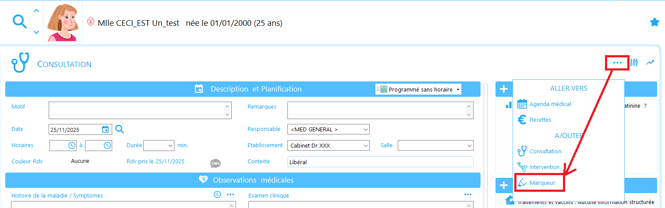
Dans a colonne "Actif", cochez le ou les marqueurs que vous souhaitez ajouter sur le patient puis cliquez sur "Valider"
Le marqueur apparaitra ensuite sur la photo d'identité dans le bandeau patient.
Astuce : En double-cliquant sur le marqueur à côté de la photo d'identité du patient, cela vous ouvrira directement le rendez-vous sur lequel il a été noté.