
1. Présentation
Un profil de document définit les métadonnées standardisées associées à un type de document lors de son envoi au DMP ou via MSSanté (type documentaire, classe, confidentialité, spécialité...).
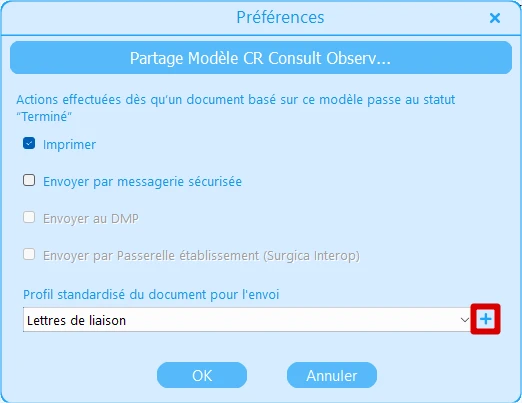
Surgica propose un écran dédié à la gestion de ces profils, accessible depuis les préférences de document. Cet écran permet de créer, modifier et supprimer des profils personnalisés, en complément des profils système fournis par défaut.
2. Accéder à l'écran de gestion des profils
L'écran de gestion des profils est accessible depuis les préférences de document
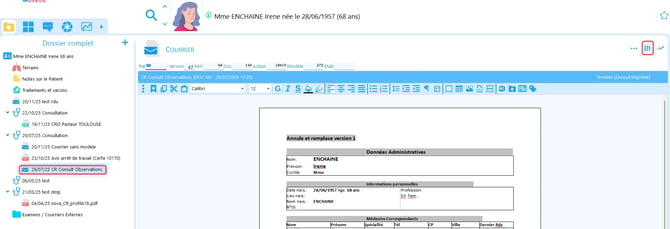
Cliquer sur le bouton de gestion des profils ouvre une fenêtre flottante dédiée.
3. Interface de l'écran de gestion
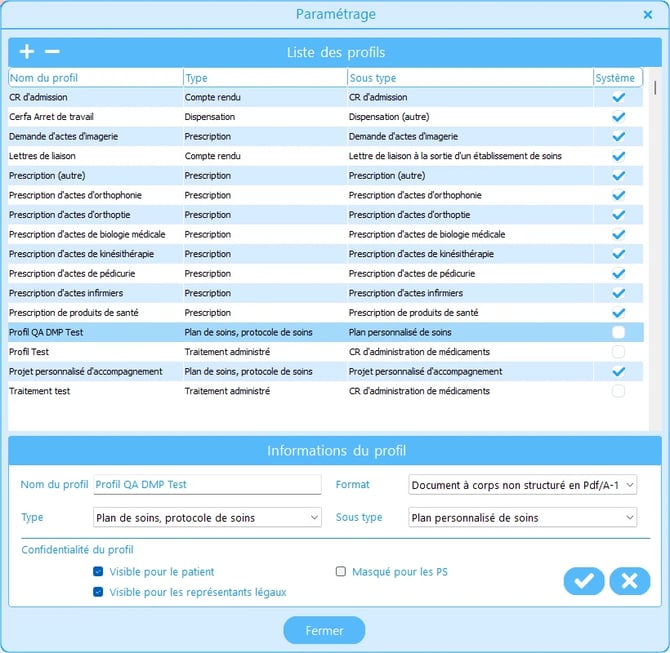
La fenêtre de gestion des profils se compose de deux zones :
- Grille des profils (zone gauche / haut) : liste tous les profils disponibles (profils système + profils personnalisés).
- Panneau de saisie (zone droite / bas) : affiche le détail du profil sélectionné et permet sa modification.
Boutons disponibles
| Bouton | Action |
|---|---|
| + | Crée un nouveau profil personnalisé |
| − | Supprime le profil personnalisé sélectionné |
| Valider | Enregistre les modifications du profil en cours d'édition |
| Annuler | Annule les modifications non enregistrées |
| Fermer | Ferme la fenêtre de gestion des profils |
4. Profils système et profils personnalisés
Surgica inclut des profils système prédéfinis correspondant aux types documentaires standards (Compte-rendu opératoire, Ordonnance, Courrier médical, etc.).
| Type de profil | Modifiable | Supprimable |
|---|---|---|
| Profil système | Non | Non |
| Profil personnalisé | Oui | Oui |
Les profils système sont en lecture seule : leurs paramètres ne peuvent pas être modifiés. Ils servent de référence et garantissent la conformité au référentiel Ségur.
5. Créer un profil personnalisé
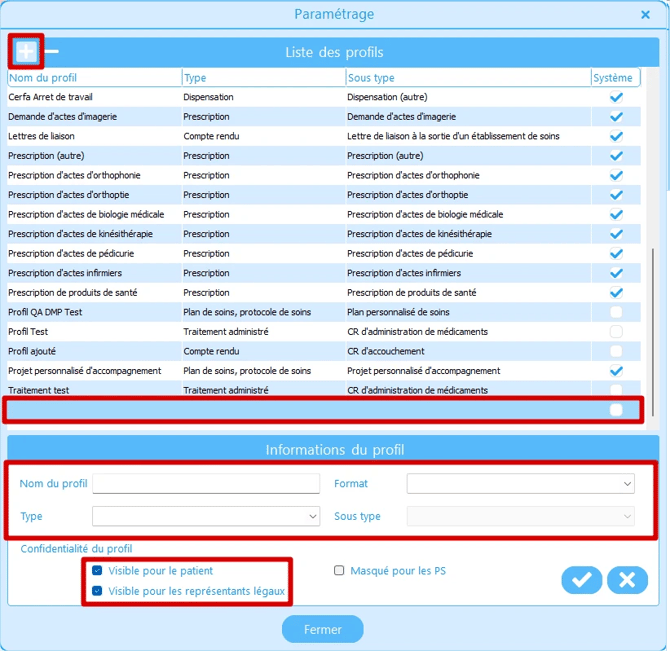
- Cliquer sur + dans la fenêtre de gestion des profils.
- Renseigner les champs du panneau de saisie :
- Nom du profil (libellé affiché dans les listes de sélection)
- Type documentaire (code LOINC ou code Ségur)
- Classe du document
- Confidentialité
- Spécialité (facultatif) - Cliquer sur Valider pour enregistrer le profil.
6. Modifier un profil personnalisé
- Sélectionner le profil dans la grille.
- Modifier les champs souhaités dans le panneau de saisie.
- Cliquer sur Valider pour enregistrer les modifications.
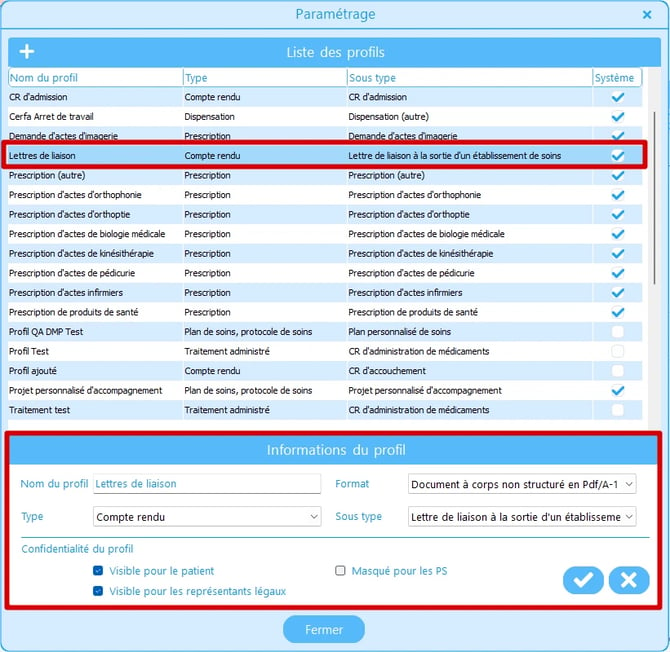
Pour annuler les modifications avant validation, cliquer sur Annuler.
7. Supprimer un profil personnalisé
- Sélectionner le profil dans la grille.
- Cliquer sur −.
- Confirmer la suppression.
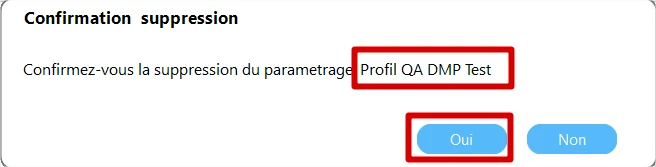
La suppression d'un profil utilisé par un modèle de document peut nécessiter de mettre à jour ce modèle.
8. Articles associés
- DMP — Envoyer un document au Dossier Médical Partagé
- DMP — Envoi des ordonnances par ordonnance
- Partage automatique de documents (DMP, MSS, Impression)
- Modèles de documents — Configuration