
1. Créer un nouveau message
1.1. Depuis le dossier patient
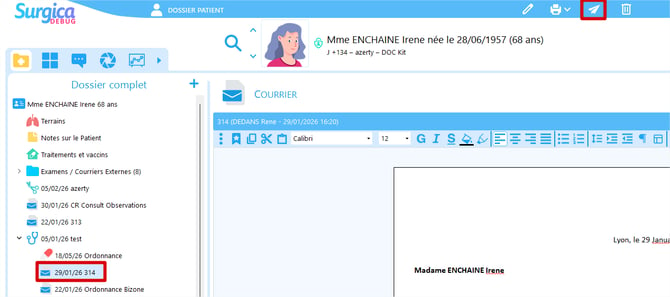
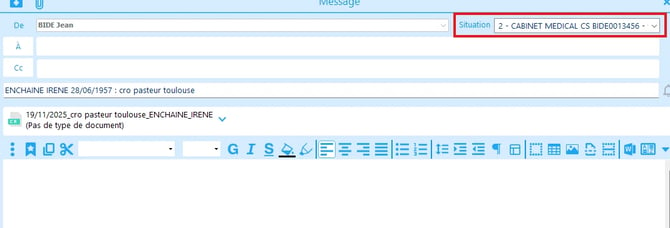
Lorsqu'un message est créé directement depuis un document dans le dossier patient, la situation du médecin est récupérée automatiquement dans l'ordre suivant :
- La situation renseignée sur le mouvement (acte) en cours.
- La situation par défaut de l'établissement.
- La situation par défaut du médecin.

1.2. Depuis la messagerie
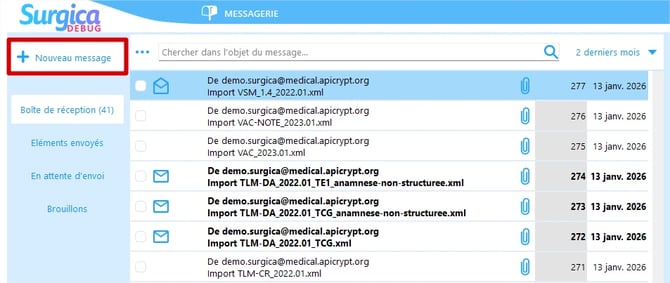
Dans la messagerie, cliquer sur le bouton Nouveau Message.
La fenêtre de rédaction s'ouvre. Pour saisir un ou plusieurs destinataires, cliquer sur le bouton À et/ou Cc.
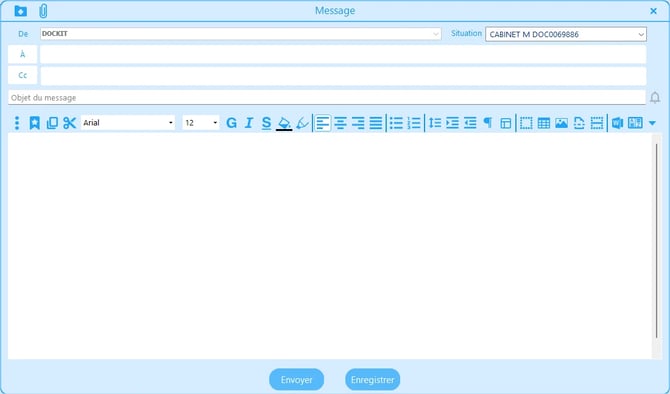
Vous pouvez y renseigner :
- À et/ou Cc : un ou plusieurs destinataires MSSanté ou internes Surgica.
- Objet : l'objet du message.
- Corps : le texte du message.
- Pièces jointes : un ou plusieurs documents à joindre.
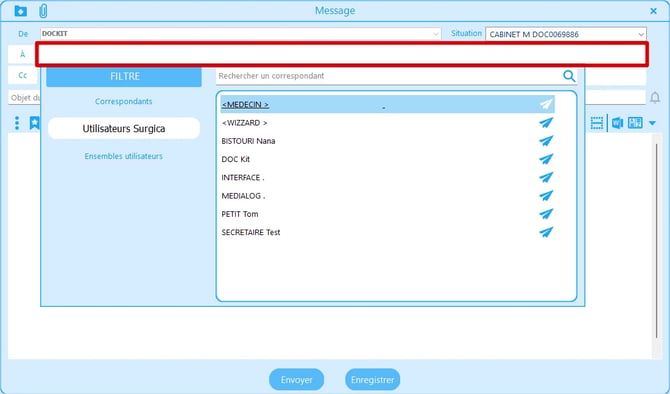
À ce stade, deux actions sont possibles :
- Envoyer le message (nécessite au moins un destinataire et un objet non vide).
- Enregistrer comme brouillon (les destinataires et l'objet peuvent être vides).
2. Enregistrer un message en brouillon
Il est possible d'enregistrer un message sans remplir tous les champs :
- L'objet, les destinataires et le type de pièce jointe peuvent être absents.
- Cliquer sur Enregistrer sauvegarde le message dans l'onglet Brouillons.
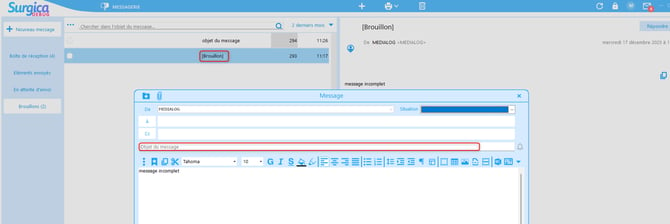
Un message sans objet apparaît dans la liste avec le libellé [Brouillon] à la place de l'objet. Ce préfixe disparaît dès qu'un objet est renseigné et le message ré-enregistré.
Reprendre un brouillon : double-cliquer sur le message dans l'onglet Brouillons pour rouvrir la fenêtre de rédaction avec les informations précédemment saisies.
Les contrôles de saisie (champs obligatoires) ne sont vérifiés qu'au moment du clic sur Envoyer, pas lors d'un simple enregistement.
3. Qualifier les pièces jointes (envoi externe)
Lors d'un envoi vers une adresse MSSanté externe, chaque pièce jointe doit être qualifiée avec un type de document (ex. : Compte-rendu opératoire, Ordonnance, Courrier médical). Cette qualification est requise par le référentiel Ségur pour que le document soit typé (comme c'est également le cas pour l'envoi au DMP).
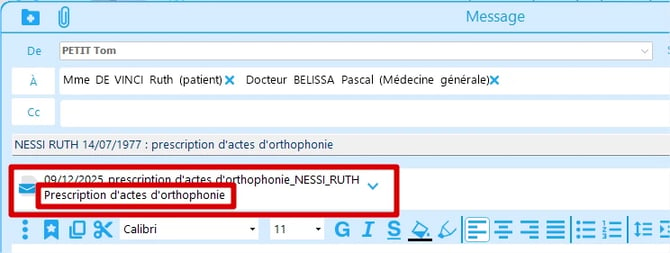
- Dans la fenêtre de rédaction, cliquer sur l'icône Flèche vers le bas à côté de la pièce jointe.
- Sélectionner le type de document dans le menu qui s'affiche.
- L'envoi est possible quand toutes les pièces jointes sont qualifiées.
Si le document provient d'un modèle Surgica, le type de document est pré-rempli avec les informations de type du modèle.
Pour un envoi interne (destinataire Surgica uniquement), la qualification du type de document n'est pas obligatoire.
4. Modifier un message non encore envoyé
Les messages en statut Brouillon ou En attente d'envoi peuvent être modifiés.

Double-cliquer sur le message dans la liste pour rouvrir la fenêtre de rédaction pour finaliser la rédaction de votre message.
7. Articles associés
- Interface de la messagerie MSS
- Filtrer les messages MSS
- Rapprochement des messages au dossier patient
- Envoi automatique de documents vers l'établissement