
INFORMATION: Afin mettre à jour votre connecteur Surgica, vous devez choisir parmi deux kits d'installation.
Le choix du kit va dépendre du type de "Puce/Processeur" installé sur votre MAC.
Afin de connaitre le type de puce/processeur de votre MAC :
- Cliquez sur la pomme en haut à gauche de votre écran puis cliquez sur "A propos de ce Mac"
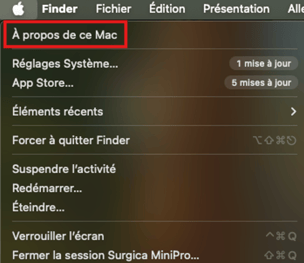
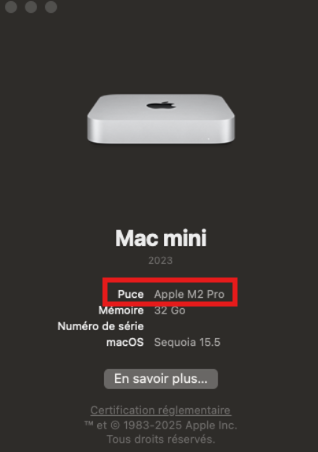
- Identifiez le type de puce/processeur de votre MAC
- Télécharger le fichier correspondant à votre puce/processeur en cliquant ci-dessous
Dernière version du connecteur Surgica : 2.2.5

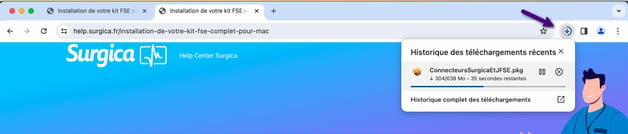
2. Votre fichier est en cours de téléchargement
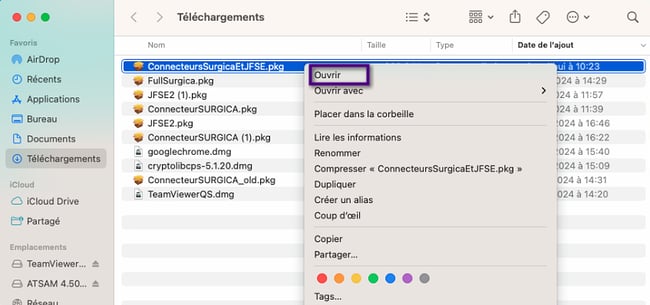
3. Une fois le téléchargement terminé, accédez à votre dossier de téléchargement, faites un clic droit sur "ConnecteurSurgicaEtJFSE.pkg" tout en maintenant la touche Ctrl enfoncé puis cliquez sur "Ouvrir"
ATTENTION: Si votre MAC ne parvient pas à ouvrir le fichier et que le message ci dessous apparait :
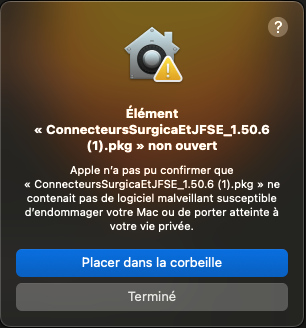
Cliquez sur "Terminé" et suivre la procédure d'Apple ci-dessous pour forcer l'ouverture du fichier :
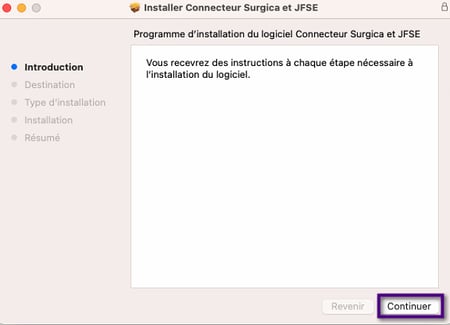
4. Cliquez sur "Continuer"
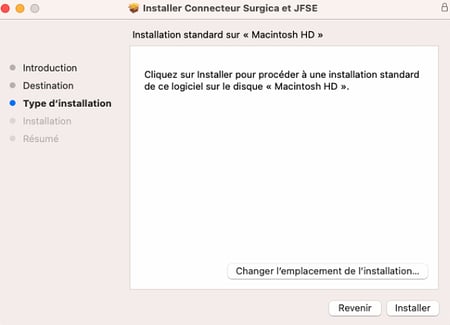
5. Cliquez sur "installer"
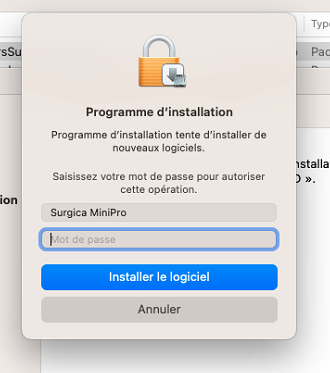
6. Renseignez le mot de passe de votre Mac
7. Cliquez sur " OK "
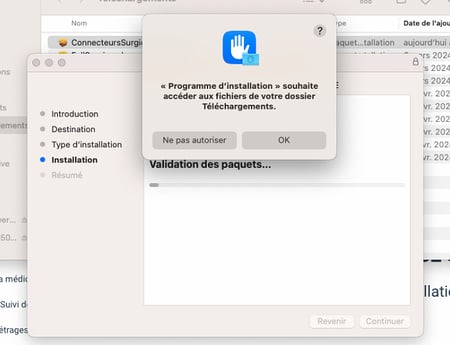
8. Finalisez l'installation en cliquant sur "Fermer"
ATTENTION: Suite à l'installation, si le message d'erreur suivant apparait dans Surgica :
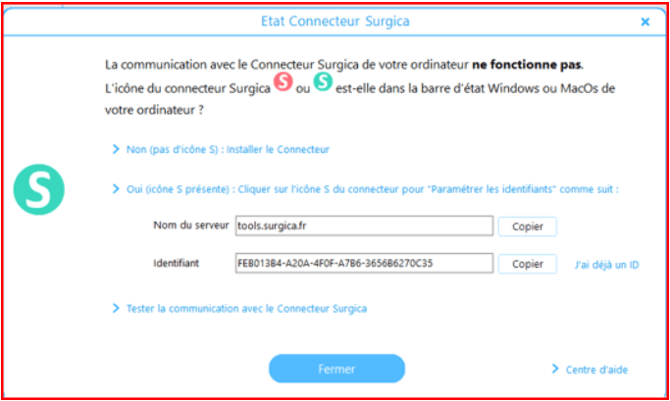
Veuillez suivre la procédure ci dessous :
Que faire si la communication avec le connecteur Surgica ne fonctionne pas ?
Téléchargement des anciennes versions du connecteur Surgica :
|
Si puce INTEL CORE iX : Version 2.2.0 |
Si puce APPLE MX : Version 2.2.0 |