1. Accéder à l'historique des documents
1.1. Afficher le bouton d'historique de document dans SURGICA
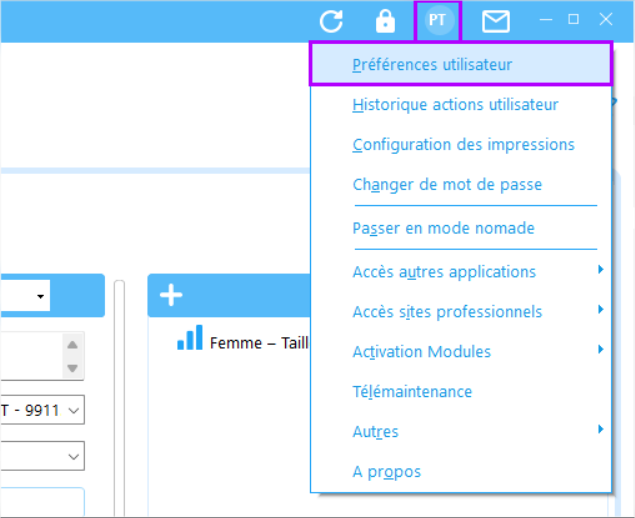
Pour avoir accès à l'historique d'un document dans SURGICA, aller dans les Préférences utilisateur.
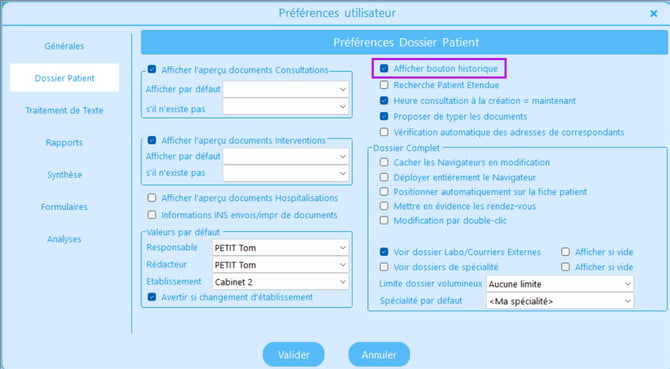
Et au niveau du Dossier Patient, cocher la case entourée ci-dessous.
1.2. Afficher l'historique de document
En activant la paramètre ci-dessus, on a accès au bouton visible ci-dessous
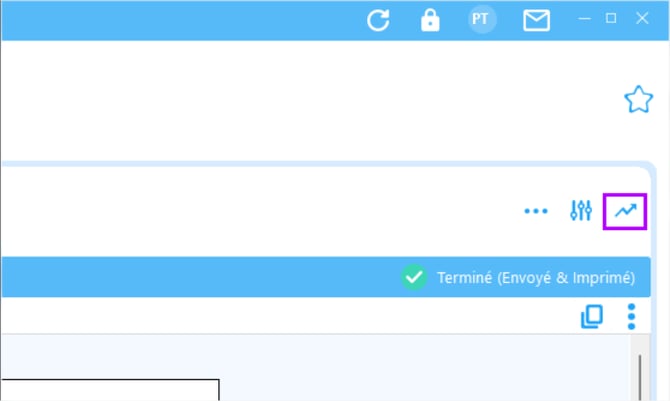
En cliquant sur ce bouton, on accède à l'interface d'historique du document et on peut consulter la liste de toutes les actions effectuées.
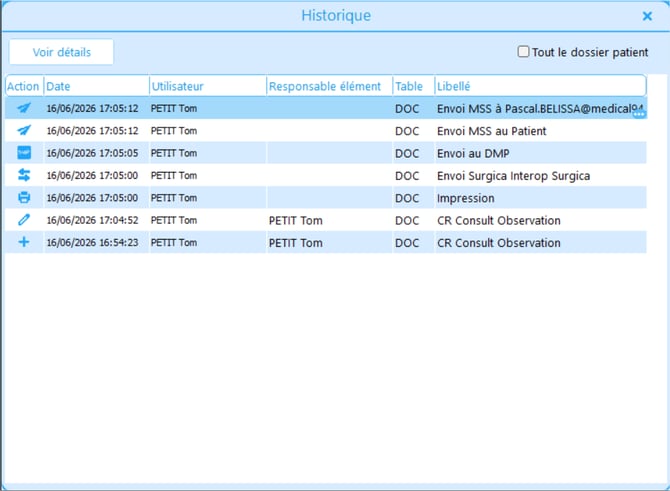
Légende des icônes d'action :
| Icône | Signification |
|---|---|
 |
Ajout du document dans SURGICA |
 |
Modification du document |
 |
Impression du document |
 |
Partage établissement du document |
 |
Partage DMP du document |
 |
Partage par messagerie du document |
2. Affichage des actions déjà effectuées
Au niveau du statut du document, est affiché entre parenthèses un résumé des actions déjà effectuées : (Envoyé), (Imprimé) ou (Envoyé & Imprimé).
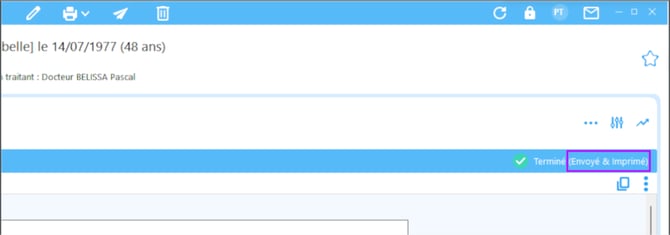
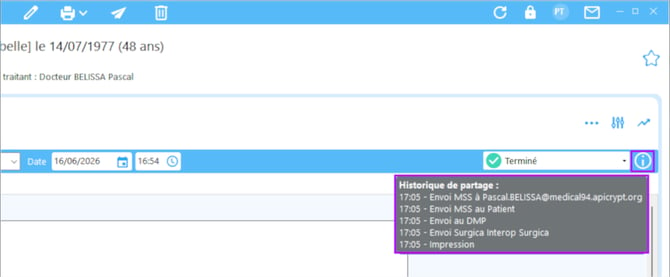
En survolant la barre d'information du document et en positionnant le curseur sur l'icône dédiée, l'historique de partage s'affiche.