1- Liste des statuts possibles pour un document :
| Icône statut | Libellé statut | Spécificité statut |
|---|---|---|
 |
En cours | |
 |
A relire - A vérifier | |
 |
Relu - imprimable | |
 |
Annulé | |
 |
Terminé | Met à "Terminé" le document et déclenche ou propose les actions de partage. |
 |
Terminé (Ne pas partager) | Met à "Terminé" le document sans déclencher les actions de partage. |
 |
Clos - immodifiable | Rend immodifiable le document 24h après son changement de statut. |
2. Visualiser les documents rattachés à une consultation ou intervention
2.1. Consultation
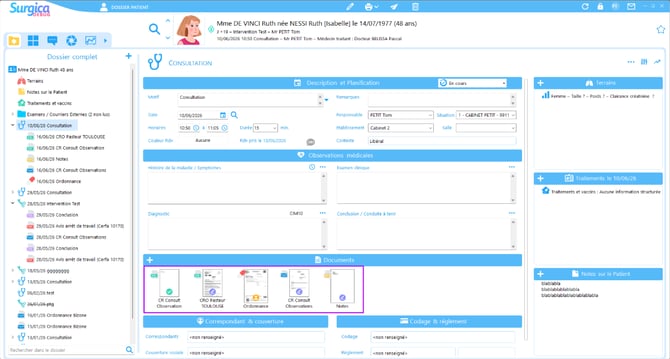
Quand on se positionne sur une consultation, on peut visualiser l'ensemble des documents associés à celle-ci.
Les miniatures des documents sont affichées avec leur titre et une icône indiquant le statut actuel du document.
2.2. Intervention
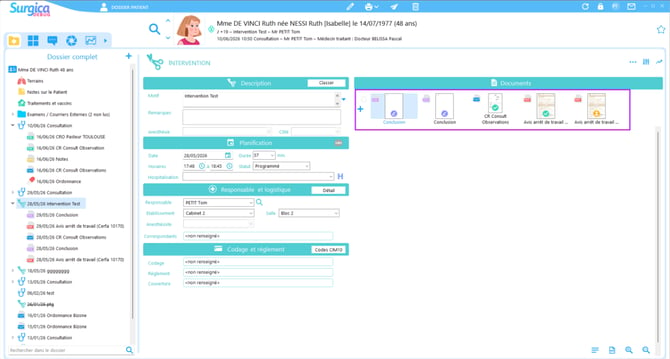
Même fonctionnement pour une intervention.
3. Gérer le statut du document courant
3.1. Consulter le statut du document courant
Le statut du document est visible au niveau de la barre d'information du document, sur la droite.

3.2. Changer le statut du document courant
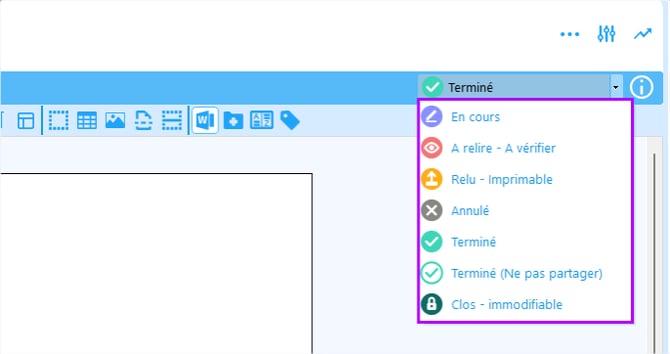
En survolant la barre d'information ou en mode édition du document, on peut accéder au changement de statut.

On y retrouve les différents statuts de document.
- Si on sélectionne le statut "Terminé", cela déclenchera les actions de partage du document si celui-ci a été créé via un modèle ayant des préférences de partage.
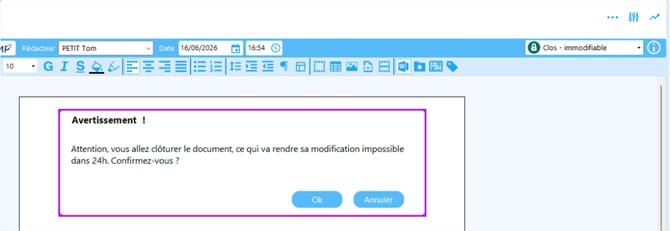
Pour plus d'informations, voir la documentation : Préférences de partage de document - Si on sélectionne le statut "Clos - immodifiable", un message de confirmation s'affiche au changement de statut ou à la sauvegarde si on est en édition.
Un document passé au statut "Clos - immodifiable" sera réellement immodifiable 24h après