1. Gérer le statut d'une liste de documents
1.1. Consulter le statut d'une liste de documents
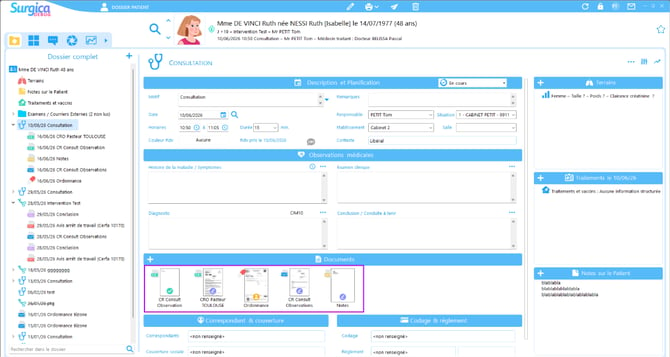
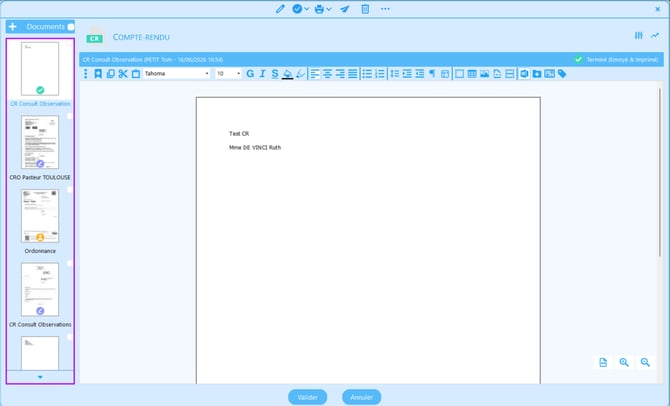
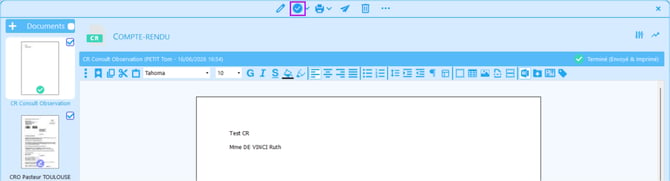
En cliquant sur une des miniatures dans la liste des documents d'une consultation, on accède à la liste des documents.
Les miniatures des documents sont visibles sur la gauche de l'interface avec leur nom et l'icône de statut. Dans cette interface, on dispose des mêmes fonctionnalités gestion du statut du document courant (sélectionné dans la liste de gauche).
1.2. Changer le statut d'une liste de documents
Dans la liste de gauche, on peut sélectionner plusieurs documents.
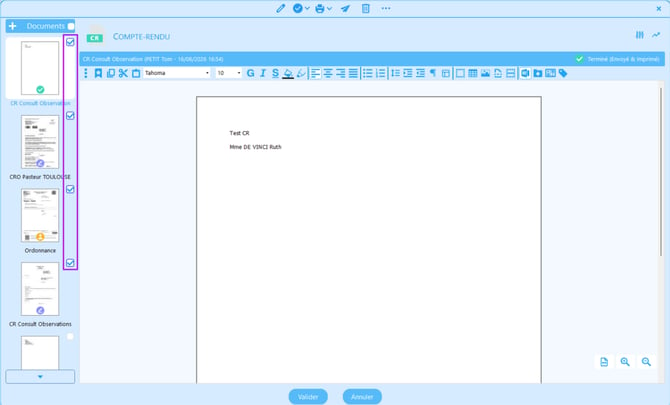
Les actions ci-dessous s'appliquent aux documents sélectionnés dans la liste. Si aucun document n'est sélectionné, les actions s'appliquent au document courant.
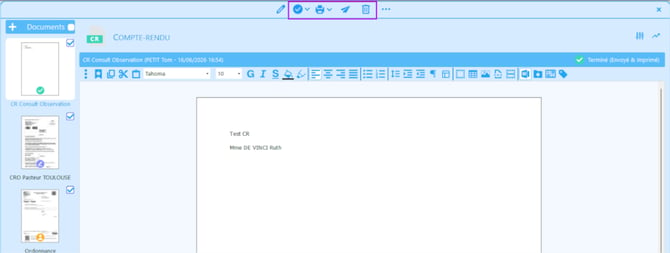
En cliquant sur la petite flèche ci-dessous, on peut changer le statut de l'ensemble des documents sélectionnés (ou du document courant si aucun document n'est sélectionné).
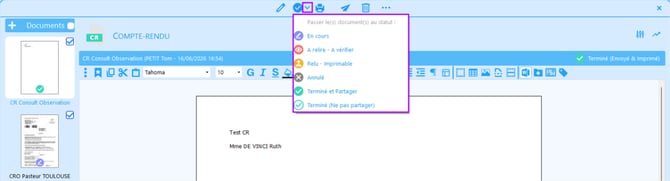
En cliquant sur le bouton "Terminé" :
- Si tous les documents sélectionnés ont des options de partage via leur modèle et qu'aucun n'est au statut "Terminé" → les actions de partage (Impression, Messagerie, DMP, Partage établissement) sont lancées directement.
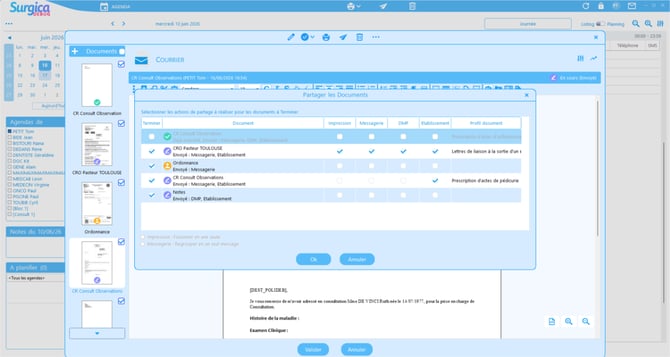
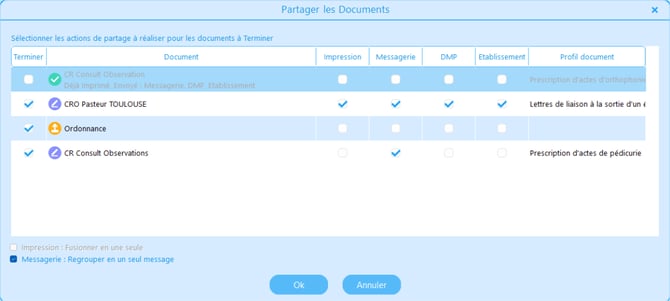
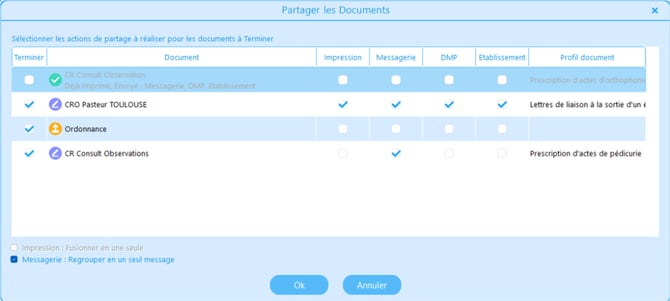
- Sinon, l'interface ci-dessous s'affiche pour paramétrer les actions de partage des documents sélectionnés (ou du document courant si aucun document n'est sélectionné).
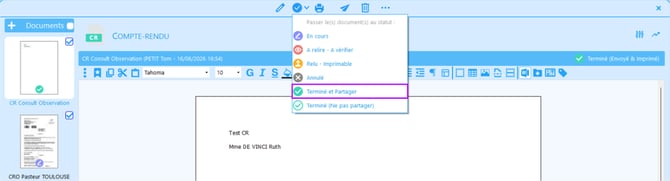
On peut aussi accéder à cette interface en cliquant sur le menu "Terminé et Partager".
2. Paramétrer et lancer le partage de document
Via cette interface, on peut paramétrer le partage des documents :
- Choisir quelles actions de partage seront effectuées.
- Pour les documents non basés sur un modèle ou sans option de partage, choisir des actions de partage manuellement.
Les documents déjà au statut "Terminé" sont décochés par défaut si leurs actions de partage ont déjà été effectuées
Le choix du profil de document est obligatoire pour les actions de partage Messagerie, DMP et Établissement
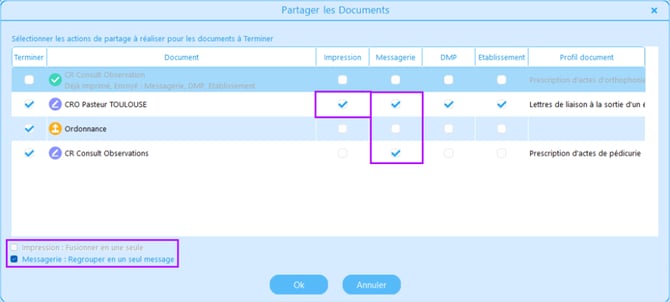
Si plusieurs documents sont sélectionnés pour l'impression → il est possible de fusionner les documents en une seule impression.
Si plusieurs documents sont sélectionnés pour la messagerie → il est possible de regrouper les documents dans un seul message.
En cliquant sur "Ok", les actions de partage sont lancées et le statut des documents passe à "Terminé".
3. Partage des documents lors de la fin d'une consultation
En terminant une consultation via le dossier patient :
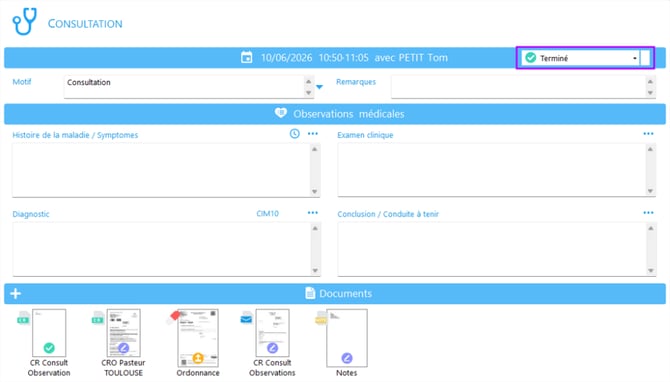
Ou via l'agenda :
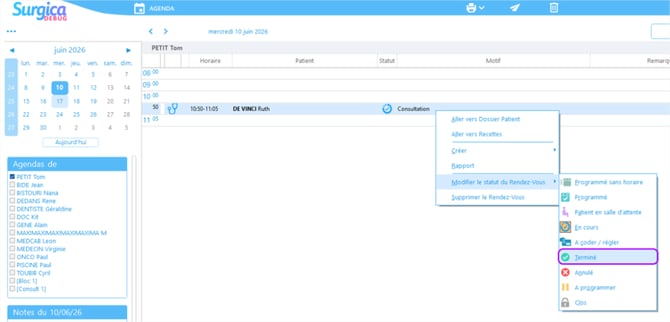
On accède à l'interface de partage des documents — seulement s'il y a au moins un document qui n'est pas au statut "Terminé" ou "Clos".