
Temps de lecture : 2 minutes. Vidéo : 4 minutes.
1. Cliquer sur le bouton ✚ dans la partie "Documents" d'une consultation ou intervention ou bien faire un clic droit sur le nom du patient dans l'arborescence du "Dossier complet"
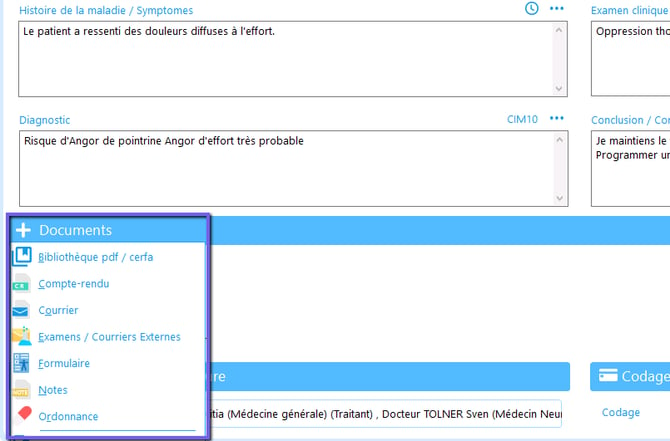
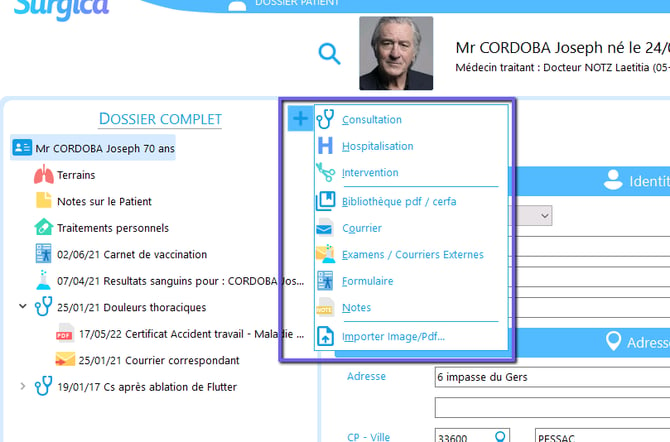
2. Choisir le type de document à créer dans le menu déroulant proposé
3. Saisir directement en texte libre sur le traitement de texte ou choisir un modèle de document dans la liste proposée
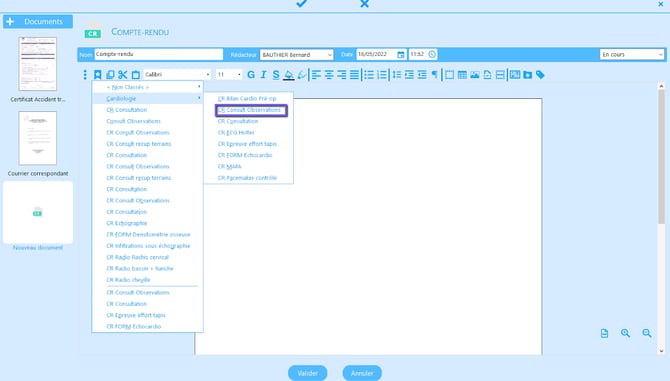
Remarque : Il est possible également de faire de la dictée vocale directement dans le document.
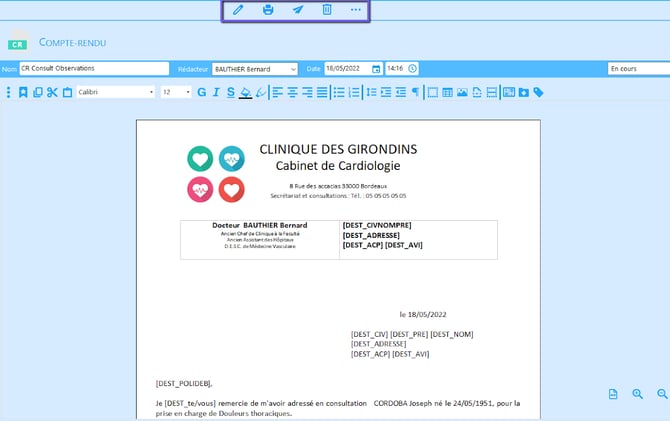
Une fois le document modifié, valider en haut sur ✓ ou sur ❌ pour annuler le document
5. Une barre de tâche propose des actions sur le document : modifier, imprimer, envoyer, supprimer ou envoyer sur le DMP (via "..."). Pour ajouter d'autres documents, refaire l'opération précédente directement depuis le bouton "✚ Documents" sinon cliquer sur "Valider" en bas de la fenêtre
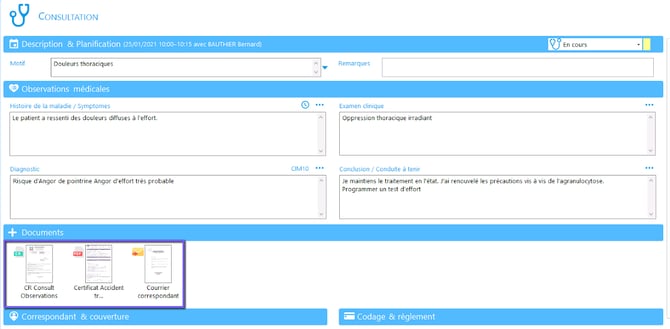
6. Le ou les documents ainsi créés s'ajoutent à la barre de document de la consultation ou de l'intervention
7. L’interface ci-dessous permet d’afficher les informations du document, nom, le rédacteur, la date et l’heure, le type de document et enfin le statut

Quand on survole la zone ci-dessous

On passe en édition pour le nom, le rédacteur, la date et l’heure du document

Quand on survole la zone ci-dessous

On passe en édition pour le type et le statut du document
